中国では、Googleの各種サービス、facebook、LINEが使えないと聞く。
実際、中国に出張すると使えなく、それぞれが如何に優れたサービスであり、生活に浸透しているのか?を実感する。
ただ、実際には裏道がある。中国出張する前に日本で台湾製SIMを持つモバイルルータをレンタルすることだ。
この抜け道は公然の秘密なようで、中国人が謎解きしてくれる。香港、マカオ、中国本土、台湾と色々外人である日本人からすると???だらけである。
いずれにしろ、人類皆狭い地球で仲良く楽しく暮らしたいものである。
2018年8月10日金曜日

2018年4月16日月曜日
iPhone、落下によりガラスが割れる
不覚にも、iPhoneを自由落下させてしまった。しかも、自宅の玄関で水泳の飛び込みでいえば、腹打ち状態で。

春の新入学シーズンのせいか?予約は1週間後となる。それまでは、複雑骨折状態でiPhoneと生活を共にしなければならない。
応急措置として、落下当日はサランラップ、翌日は100円ショップのダイソウで購入した108円の強化ガラスで補強&保護。
このドーピング状態で1週間を乗り切る必要がある。強化ガラスで補強したのでガラス片でケガをするリスクは軽減されたと思うが、見た目がいまいちである。
今回にこりて、子供のおすすめであるifaceの携帯ケース(amazonでの購入はこちら)を購入した。
今回の教訓は、必ずガラス保護シートを張ること、ケースは耐衝撃性にすぐれたものを選ぶことだ。
不幸中の幸いは、ガラスが割れただけで動作に問題ない点だ。何よりもこれは救いだ。
iPhoneの修理にはなぜか?「iPhoneを探す」の機能をOFFする必要あり。この点は、忘れずに準備した上で修理に持ち込みたい。
2017年12月15日金曜日

2017年5月9日火曜日
妻や子供に持たせたいアプリ:防犯アプリ Digi Police
警視庁が防犯アプリDigi Police をリリースしている。犯罪発生情報、不審者情報、警察署検索、公開捜査情報、防犯ブザー等の機能があり、無料だ。

妻や女の子のお子さんを持つ方には是非、お勧めしたい。夜遅くの駅から自宅までの道中、このアプリを立ち上げ、防犯ブザーを利用すれば、万が一防犯ブザーを鳴らした場合、指定したメールアドレスにメールが送信され通知を受けることができる。
このアプリだけで完全に安心はできないが、施策の1つとして有効と思う。最近、長女が通学途中に制服のスカートを切られたのが、防犯に注目するきっかけになった。不幸中の幸いで、怪我はなく、子供のメンタル面のみ心配である。
性善説では家族を守れない現実がそこにある。少しでも安全安心を確保したい。
1点、このアプリの残念な点は、米国のiTuneからはダウロードできない点である。海外赴任中のパパである自分は、このアプリをインストールして妻や子供のヘルプディスクとして役に立てないのが困った点だ。
警視庁の方、地域制限せずにダウンロード&インストールさせてください。お願いいたします。
2013年2月9日土曜日
nexus 10 ガイドブック、発見
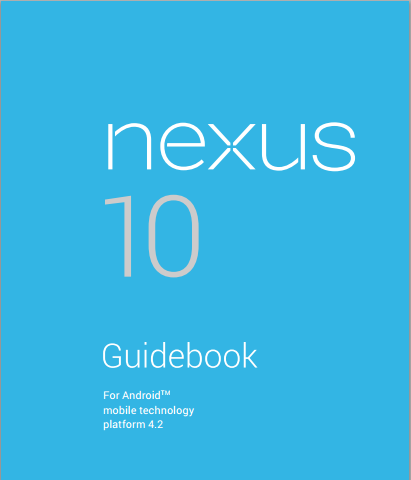
Samsung製nexus 10 Guidebookを発見した。つまり、nexus 10 ガイドブックであり取扱説明書だ。
PDF形式のダウンロードはこちら。ファイル名は「Nexus-10-Guidebook.pdf」である。
頑張れサムスン!もっと頑張れ日本企業!!!
2013年1月29日火曜日
SmartPhone v.s. 母艦(PC or Talble) の下克上なり

上写真は、「アンドロイドスマホの画面をPCにミラー表示!」する【Android OS用】スマートフォン-PC ミラーリングケーブル DN-84254」。楽天での購入はこちら。
一方、下写真は「タブレットをまとった、スーパーフォン PadFone 2」。amazonでの購入はこちら。
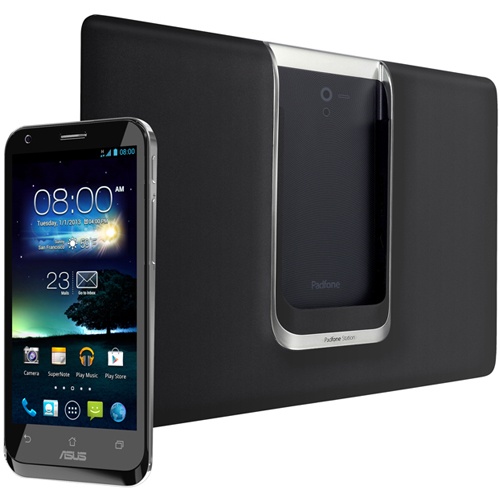
ミラーリングケーブルの方はPCを単なるUI(表示装置、キーボード、マウス)として成下げ、スマホが脳みそ。PadFoneの方も同じ構図だ。
いずれにしろ、小(スマートフォン)が大(PCやタブレット)を食う構図は変わらない。ディスクトップPC ー> ノートPC ー> タブレット ー> スマートフォンと単なるダウンサイジングではなく主従逆転している。すごい時代だ。
頑張れノートPC!もっと頑張れディスクトップPC!!! ノートPC、タブレット、スマホは家に多数あるがディスクトップPCは1台もない^^;
2013年1月22日火曜日
富士通、「映像媒介通信技術」発表
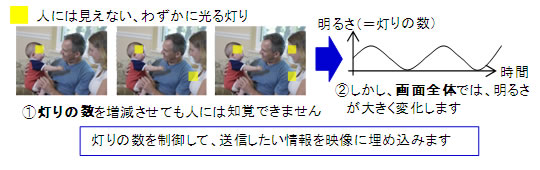
どうやら画像全体の明暗を緩やかに変化させて情報を表示デバイスからカメラ付きスマートフォン(カメラ付いているのは今や当たり前だが)に情報を送信する技術。
t
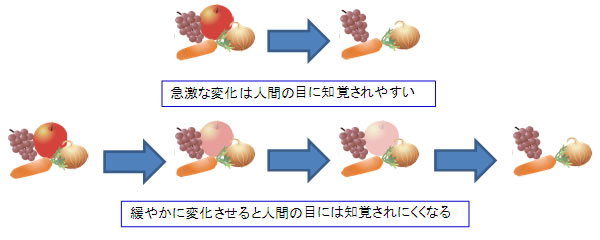
想定用途は下図だ。TV放送、デジタルサイネージなどで気になった情報を従来はキワード検索でググっていたがこの仕組を使えばスマホのカメラを情報源に対してかざせば所望の情報が得られると。
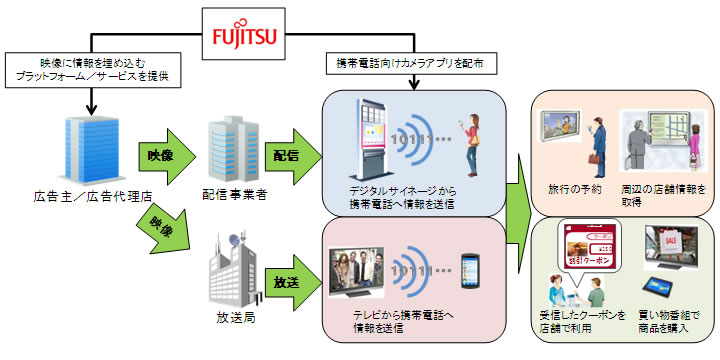
従来課題を図にすると下図だ。

富士通が狙うビジネスモデルは、映像に対する本情報の埋め込みサービスとその付加サービスのようだ。しかし、「映像媒介通信技術」とは固い名前だ。
頑張れ富士通!もっと頑張れ類似技術!!!代替え手段はいろいろあるが、果たしてどれが普及するのだろうか?個人的な予想としては「カメラをかざす=情報を取得する」の習慣や認知を如何にして普及させるか?がポイントと思う。
Miracast対応ワイヤレスディスプレイアダプター

下写真の機器をTVのHDMIに接続し、USBから電源を給電する。Miracast対応のスマートフォン(例えばAndrodi 4.X以降)からWiFで接続するとスマホの画面をTVにワイヤレスで飛ばすことができる。Miracastの詳しい説明はこちら。

ここで一つ気になる点がある。それはスマートフォンのバッテリーがどのぐらいもつのか?ということだ。つまり、わざわざワイヤレスにしてスマホのバッテリーを積極的に使う気にはならないと感じる。どうしてもスマホの画面を大画面TVに表示したいのなら、HDMIケーブルで有線接続した方が省エネだ。
この点をこの商品を企画した方はどのように考え、感じ、訴求したいのか?いまいち納得感がない。プレスリリース(こちら)を見てもどうも理解できない。これが「PanaSenseパナセンス」ということだろうか?”ナンセンス”にならないよう皆で議論を尽くしシーズ志向ではなくニーズ志向で商品化を検討したいものだ。
頑張れパナソニック!もっと頑張れ大企業!!!デザインに惚れて購入するような製品ではないがどうもそっけないデザインだ。どせなら角も面取りしないでスクエアで製造コスト重視の方が良いと思うのは自分だけだろうか?
頑張れパナソニック!もっと頑張れ大企業!!!デザインに惚れて購入するような製品ではないがどうもそっけないデザインだ。どせなら角も面取りしないでスクエアで製造コスト重視の方が良いと思うのは自分だけだろうか?
2013年1月21日月曜日
重複してバックアップしない賢いデータ保存庫、SONY LLS-201発表
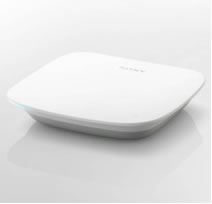
特徴は
- NFC内蔵のスマートフォンならタッチするだけで自動バックアップ開始
- NFC非搭載のカメラやビデオはUSBケーブルを接続すると自動バックアップ
- AVCHD等標準では再生されない面倒な動画データも再生してくれる
- DLNAの世界では、DMSとして動作するためHDMIでTVに接続すればコンテンツが再生される
特筆は
- まだ未バックアップのデータを自動で検出して取り込んでくれる機能
1点残念な点はUSBが2.0である点だ。今後USB 3.0対応のカメラが登場しても遅い2.0の転送速度を我慢する必要がある。この点がきになる。あとは1TBの内蔵ハードディスクにはシステムファイルも鎮座しているようなので実際にどの程度の容量が使えるのか?さらには、HDDの増設や換装などできるのか?気になる。
いずれにしろ便利であるこには違いない。
頑張れソニー!もっと頑張れHDDが一杯になった時の工夫!!!2000年なんて遠い未来の話よ!!とお気楽に考えていた人たちが引き起こした2000年問題。あれから早12年か、、、。1TB問題にならないように注意が必要ですな。
2013年1月20日日曜日
より汎用的なトランセンド、無線LAN内蔵SDHCメモリーカード

ポイントを列記すると下記の通り:
- Wi-Fi SDカードは「ダイレクトモード」「インターネットモード」の2つがある。
- 「ダイレクトモード」はカメラとスマートフォンを1対1で接続し、撮影画像をスマートフォンに送信してスマートフォン上のアプリでSNS等にアップロードして使うような用途。要は外出時に使うモード。
- 一方、「インターネットモード」は家のWi-Fiアクセスポイントにカメラを接続し、Wi-Fiアクセスポイントに接続してるスマートフォンやPCからカメラのSDカードに保存されている写真にアクセスする用途。要はお家用。
- Wi-Fi SDカードのモード切り替えはカメラの写真再生画面の操作でSDカードにプリセットされている画像を削除することで行う。
- プリセットされた画像はWi-Fi SDカード内の「DCIM\199_WIFI」に記録されている。仮にこのフォルダを削除してもカメラの電源ONで自動作成されるので安心だ^^;
- Wi-Fi SDカードに同時アクセスできる機器は最大3台。
- Wi-Fi SDカードのファームウェアのバージxヒョンアップも可能。ダウンロードしたファームウェアをSDカードに保存後、カメラに入れて5分待つ^^;その後、5分後にカメラの電源OFFー>ONで完了。
以上のように使い始める際にあれもこれも理解し使いこなす必要がある。この手のものは使い手を「本当に使う気あるのか?」と試すがごとく理解しにくい点が普及の最大のハードルと感じる。
頑張れトランセンド!もっと頑張れこの手のガジェット!!!スマホで撮影するのも良いがやはり一眼で撮影したやつをSNS等で見せびらかしたいよね^^;
購入: Kindle Paperwhiteを買ったどー!

急ぐ理由は何もないのだが、追加料金350円を支払い当日に入手した。下写真は外箱だ。

箱を開けると下写真。シンプルだ。

中身は下写真。USBケーブルはあるのだが、USB電源アダプターは同梱されていない。USB電源アダプターのamazonでの購入はこちら。

電源を入れて言語を選択する画面は下写真。

「Pinterest For Business: Why Does My Business Need to Use Pinterest」こちら
です。無料です。無料の洋書はたくさんあるので、適当に読み漁った後に有料版にチャレンジしたい。ちなみに、amazon純正のレイザーカバー「Amazon Kindle Paperwhite用レザーカバー」(こちら)も気になるが、まずは素の状態で評価することにする。
頑張れキンドル!もっと頑張れ無料の洋書!!!画面がe-inkの電子ペーパーなので目に優しい点が最大のメリットだ。
2013年1月5日土曜日
iPod 3代目 v.s. Nintendo 3DS v.s. Nexus 7

特に意味はないが、
- iPod 3代目 (上写真左)
- Nintendo 3DS (上写真中央)
- Nexus 7 (上写真右)

2012年12月5日水曜日
不特定多数に即興でデータを配布できる、キングジムの「パケッタ」
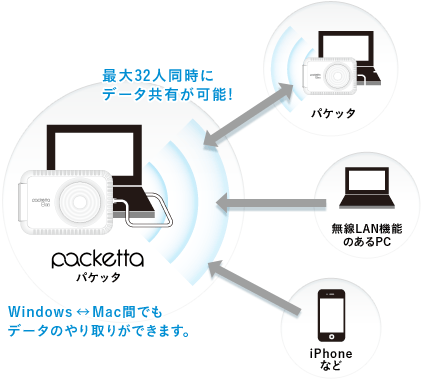
会議などでその場で多数にデータを配布する時に便利だ。従来はメール添付で資料を配布していたが
- 相手が不特定多数
- 今回はじめて配布し、次に配布するかどうかさだかではない
Dropbox等のクラウドに配布データを置けば良いのでは?と思うが、皆がインターネット接続を持っているとは限らない。WiFi環境の人も中にはいる。このような時にでもパケッタなら問題ない。
頑張れキングジム!もっと頑張れ従来からの文房具!!!個人的にはどちらからでも開ける”ドッチファイル”のネーミングセンスが好きだ。ドッチファイルのamazonでの購入はこちら。
2012年12月4日火曜日
Nexus 7へのSIMカードの入れ方

しかし、
- 個人輸入する
- 3G対応のNexus 7の発売される
Nexus 7と"Photo Sphere"の関係

Android 4.2 (Jelly Bean)では"Photo Sphere"(写真球)がサポートされたが、Nexus 7はリヤカメラを持たないため動作しない。
いや、そもそもNexus 7ではカメラアプリが標準でインストールされていないので「Camera Launcher for Nexus 7」(ダウンロードはこちら)をインストールする必要がある。
しかし、残念ながらNexus 7をAndroid 4.2にバージョンアップ後にCamera Launcher for Nexus 7をインストールして”Photo Sphere”を起動すると異常終了する。
フロントカメラでも動作するよう改修して欲しいが、改修されるだろうか?改修されたらPhoto Sphereの機能を利用してパノラマ画像をこのサイト(こちら)にアップしてみたい。世界中の人が日々アップする時代が来ればグーグルカーを走らせる必要がなくなるネ。
ちなみに、Photo Sphereのデータは1つ以上のJPEG画像とXMPファイルから構成されオープンフォーマットだ。こちらのサイト(ここ)によるとカメラのEXIF情報をXMPのタグとして展開することでPhotoSphereの再生ソフトで表示できるようになるらしい。
2012年12月1日土曜日
専用ボックスにiPhone入れて自然な姿の鳥を撮る

「Bird Photo Boot」 $149だ。 HPはこちら。
この箱にiPhoneやGoProなどをセットし、箱のレンズ光軸と中に入れたカメラのレンズ光軸を合わせればOK。 その後スマホにWiFiでiPhoneやGoProをリモート制御するアプリを入れれば、野鳥の観察や撮影が離れたところから可能になる。
これだけで下写真がとれてしまうようだ。

箱の中は下写真。

システム図的には下写真のようになる。

- このハードだとコストは$ 149.99 + cost of phone
- Canon 7d with 70-200 f2.8 L lensだと $ 4048.97

一方、下写真はCanon 7dで撮影した写真。

たしかに、画質はともかくこのシステムで撮影した写真はいきいきとした姿の鳥をアップで撮影できる。下写真をみると餌付けしているので反則である気がするが、許される範囲なのだろう。

頑張れ自然動物!もっと頑張れ自然保護!!! 何事もルールの中で楽しむのが大人というものですね。
2012年10月23日火曜日
Nexus 7、お家でFeliCaの残高&履歴確認

Nexus 7に「NFCタグリーダー(KDDI株式会社)」(こちら)等のNFCリーダーアプリを入れるとあら不思議、Suicaやパスモの等のFeliCaカードの残高や使用履歴が見ることができる。読み取るカードは、Nexus 7の背面の”nexus”ロゴに重ねるようすれば良い。理由はロゴの下にNFCリーダーがあるからだ。
以下に具体的な手順を記録したい。まず、NFCリーダーのON/OFFを確認する。下写真は「設定> 無線とネットワーク > NFC」の”タブレットが他のデバイスと接続したときのデータ交換を許可する”とチェックする。下写真はチックしていない状態^^;

次に「NFCタグリーダー(KDDI株式会社)」(ダウンロードはこちら)をGoogle Playからダウンロードする。下写真はアプリをダンロード後、起動した状態。アプリの機能として「Share」「Writing」「History」「Setting」の4つがあるようだ。読み取る時、事前にアプリを起動する必要はなく、自動起動されるので手間はない。

次にNexus 7の裏側の”nexus”のロゴの部分にFeliCaカードを重ねる。実際には画面を見ながらなのでブランド操作となる。すると、上記アプリが自動起動し履歴情報を表示する。

ちなみに、下写真のnexus純正カバーをした状態だとリーダとカードの距離の問題だろうか?読み取れない。距離については鞄越しに不正読み取りを防止するためだろうか?結構シビヤだ。安心&安全と利便性のトレードオフだが、安心&安全報告から探りながら最適ポイントを見出す姿勢はセオリーどおりで信頼できる。

頑張れNFC!もっと頑張れnanaco!!!何故か?nanacoは読み取れない。
2012年10月4日木曜日
Nexus 7 v.s. 3DS v.s. iPOd(40GB)

Nexus 7 ... amazonでの購入はこちら
NINTENDO 3DS ... amazonでの購入はこちら
iPod 40GB (M9245J/A)
の比較だ。
それぞれ、
2012年9月発売 約2万円
2011年11月発売 約1万5千円
2003年5月発売 約6万円
だ。
下写真は裏側だ。特に意味はない。

左側から右側まで約9年間。時代の進歩は早いような、そんなに変わっていないような複雑で妙な気分だ。しかし、メディアプレイヤー(もはや死語)やゲーム専用機もNexus 7で代用できてしまう。唯一、汎用品より専用機が優れている点はユーザー・インターフェースだろうか。技術は進歩しても人間はさほど進化、変化しない証左だろう。
しかも、Nexus 7はメカニカル部品が少ない分だけ薄く、軽く、壊れにくく、製造もガチャポンでいける。ハードメーカー、特に機械系や電気系エンジニアにとって楽しめてワクワクする設計や開発ポイントは少なくなっている。SoCメーカーから早く低価格で仕入れることがポイントか?
頑張れハードメーカー! もっと頑張れ日本企業!!!
Nexus 7、専用カバー付けた

下写真は箱から出したカバーだ。色はダークグレーと名乗っているが、見た目は明らかに”ネズミ”色だ。事務用品の色だ!!!

どうせなら”ダーク”ではなく”ブラック”で良いと思う。
下写真はカバーを本体に装着した状態。すこしキツい感じであるが、逆にしっかりハマる感じがして一度はめたら安心感がある。

下写真は本体の裏側。裏側の色に合わせてほしかった。

頑張れ色校正!もっと頑張れカバーメーカー!!!本体が2万円、カバーが2千円。カバー売った方が売り切りなら利幅が大きいだろうか?コバンザメ商法が流行るはずだね。
Nexus 7、ついに自宅到着
Google Playデで09/25に注文したNexus 7が10/03午後到着した。 箱開封から電源入れるまで記念のため撮影する。amazonでの購入はこちら。
下写真は開封した状態。納品書とプチプチにくるまれている化粧箱。

下写真は箱から箱を出した状態^^;

下写真は箱の上箱を外した状態。

下写真は箱の中身。左から右下の順に本体、AC、USBケーブル、取説、クイックスタート。

下は電源を入れた状態。電源も入り、液晶の傷もない。どうでもよい話だが指紋もついていなかった。

ありがとうGoogle! もっとありがとうFedex!!!多少の納品遅れ(5日ぐらい)は目を瞑りたい。この性能でこの価格。Fedexの追跡で確認すると香港から中国経由で成田入りしたようだ。どんな理由があったのか?定かではないが、初期不良もなく一安心。予想外は量販店で1%のポイントとアナウンスされていたが、実際には10%のポイントが付くとの情報。もっと早く言ってくれ!!!と泣きが入るが、世の中こんなもの!と割り切りとあきらめが肝要だ。
登録:
投稿 (Atom)